Git & Remote Hosts
概述
Git 是一种版本管理系统,提供本地存档和远程协作等功能。 基于 Git,可以提供一系列托管服务,如 GitHub、Gitlab、Gitee 等。
接下来将利用物理编辑的比喻,描述 Git 及 Git 托管服务器的工作逻辑。
如果要写一本书,则需要先建立存放内容的文件夹,并告诉 Git,其需要对这个文件夹的修改进行监控。在这个过程中,可能的操作有:
git init- 初始化,告诉 Git,其需要监控这个文件夹。git add <file_name>- 把修改放入“暂存区”,相当于把写好的草稿放入待发出的信封。git commit <some parameters>- 正式提交,相当于把信封封口,并贴上标签。
如:
git init                                      # 初始化
echo "Hello, Git" > README.txt                # 新建 README.txt,并写入内容
git add README.txt                            # 把文件放入暂存区
git commit -m "Fist commit: README file."     # 提交存档
这个过程可以体现 Git 工作的基本原理。
在进行提交等操作之前,需要通过
git config来配置自己的个人身份,即姓名和邮箱。现以笔者为例:
$ git config --global user.name "Heptari"
$ git config --global user.email "[email protected]"
工作区与暂存区
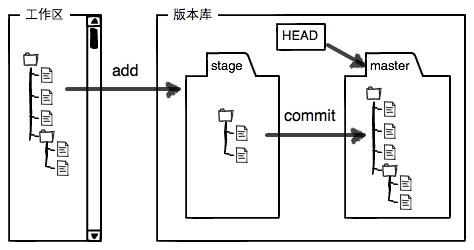
Git 将经 Git 托管的本地文件分为工作区和版本库。其中工作区即在文件目录中看到的经托管的主体内容,版本库则是主要存在于 .git 文件夹的部分。
我们通过 git add <file_name> 命令,将在工作区的部分添加到版本库中,即将其添加到版本库的 stage 区中,即暂存区。
在上图中,我们通过 git commit 命令可以正式提交存档。在图上所示的提交中,我们将其称为 master,这便是 master 分支。这是 Git 在初始化时自动创建的默认分支,同时被自动创建的还有 HEAD 指针。
由于西方国家的极端平等运动,Git 现在新建的默认分支名为
main。这是由于master一词还具有“主人”的意思,这在黑人历史中是不友好的。
这里提到一些新的概念:分支、HEAD 指针。在后面我们将解释这些概念。现在可以理解为,我们将其作为正式的代码“快照”提交存档,即把“信封”封口,并贴上标签。
Git 提供了一系列工具用于查看当前工作区和版本库的状态。比如 git status。
$ git status
On branch master
Changes not staged for commit:
  (use "git add <file>..." to update what will be committed)
  (use "git checkout -- <file>..." to discard changes in working directory)

	modified:   readme.txt

Untracked files:
  (use "git add <file>..." to include in what will be committed)

	LICENSE

no changes added to commit (use "git add" and/or "git commit -a")
这是执行 git status 指令后的输出。其提示了我们在 readme.txt 中仍然存在没有被添加到暂存区(stash)的修改,可以通过 git add <file> 来添加。同时,其提示我们有一个文件 LICENSE 没有被 git 包含。
以及使用 git diff 命令查看当前版本库和工作区的区别:
$ git diff HEAD -- readme.txt
diff --git a/readme.txt b/readme.txt
index 76d770f..a9c5755 100644
--- a/readme.txt
+++ b/readme.txt
@@ -1,4 +1,4 @@
 Git is a distributed version control system.
 Git is free software distributed under the GPL.
 Git has a mutable index called stage.
-Git tracks changes.
+Git tracks changes of files.
该命令会详细列出指定文件的具体更改。
当然,Git 还提供了一种方式用于忽视我们不想被 Git 记录的文件:.gitignore 文件。
.gitignore 文件中,我们可以列出要忽略的文件名,Git 就会自动忽略他们。GitHub 官方提供了一些可能的 .gitignore 文件模板:GitHub/gitignore
管理修改
Git 对于文件夹的监控和跟踪不是管理的文件本身,而是修改。
所以,当修改没有被通过
git add <file>添加到版本库(暂存区)时,git commit并不会识别到更改。
Git 提供了一系列功能用以回退更改,即回到原先的版本。
命令 git checkout 可以用以丢弃工作区的修改。即,当我们的修改没有提交到版本库(暂存区)时,可以通过 git checkout 命令来让项目回到提交到暂存区的状态。如:
git checkout -- readme.txt
此时,如果 readme.txt 自修改后还没有被放到暂存区,现在,撤销修改就回到和版本库一模一样的状态;若其经添加到暂存区后,又作了修改,现在,撤销修改就回到添加到暂存区后的状态。
注意在
git checkout命令后的连接符--。
Git 同样对已经添加到暂存区 (add),但是没有被提交 (commit) 的内容提供了撤销功能。我们可以通过 git reset HEAD <file> 的方式将提交到暂存区的修改撤销,重新放到工作区:
$ git reset HEAD readme.txt
Unstaged changes after reset:
M	readme.txt
在此之后查看状态:
$ git status
On branch master
Changes not staged for commit:
  (use "git add <file>..." to update what will be committed)
  (use "git checkout -- <file>..." to discard changes in working directory)

	modified:   readme.txt
发现其暂存区没有内容,但是工作区中有修改。接着,通过 git checkout -- readme.txt 即可丢弃工作区的修改。
这个操作一般称为 unstash。
同时,Git 提供从版本库中删除文件的功能:
$ git rm test.txt
rm 'test.txt'

$ git commit -m "remove test.txt"
[master d46f35e] remove test.txt
 1 file changed, 1 deletion(-)
 delete mode 100644 test.txt
远程库
我们提到过,基于 Git,可以提供一系列托管服务,如 GitHub、Gitlab、Gitee 等。远程库相当于本地 Git 仓库的远程备份,同时提供协作功能。下面以 GitHub 为例说明。
新建远程库并将当前项目添加到远程库有多种方式。主要有以下两种:
-
登录 Gitee,从网站新建 Repository,然后使用
git clone克隆到本地,即将远程库的内容下载到本地,其中包括版本库的数据。此时,Git 会自动的为该版本库添加远程库。 -
在本地仓库添加,运行
git remote add命令,添加远程库。如:$ git remote add origin https://gitee.com/heptari/git-test.git
上面这两种方式在 Github 或者 Gitee 页面新建 Repository 之后,会有对应的指南。
接下来在本地进行更改。更改完毕并 git commit 提交后,就可以使用 git push 命令推送到远程库上,也就是“上传”:
$ git push -u origin master
Counting objects: 20, done.
Delta compression using up to 4 threads.
Compressing objects: 100% (15/15), done.
Writing objects: 100% (20/20), 1.64 KiB | 560.00 KiB/s, done.
Total 20 (delta 5), reused 0 (delta 0)
remote: Resolving deltas: 100% (5/5), done.
To github.com:michaelliao/learngit.git
 * [new branch]      master -> master
Branch 'master' set up to track remote branch 'master' from 'origin'.
对于已经连接好的数据库,Git 同样提供将远程库的内容“下载/更新同步”到本地的拉取命令:
git pull
同时,Git 提供对远程库的信息查询和删除操作:
$ git remote -v
origin  [email protected]:michaelliao/learn-git.git (fetch)
origin  [email protected]:michaelliao/learn-git.git (push)

$ git remote rm origin
分支管理
我们在前文中了解到,对于每次提交,Git 将其串联成一条时间线,这就是一条分支,即 master 分支。而前文中提到的 HEAD 指针,则是指向 master 的。
此处指针可以理解为,其像一个箭头,指向当前所在的分支。
一开始的时候,master 分支是一条线,Git用 master 指向最新的提交,再用 HEAD 指向 master,就能确定当前分支,以及当前分支的提交点。如图所示。
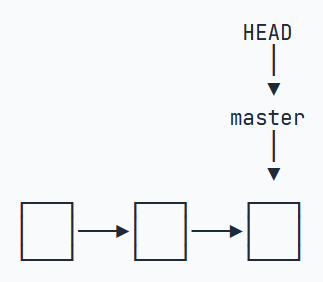
每次提交,master 分支都会向前移动一步,这样,随着你不断提交,master 分支的线也越来越长。
当我们创建新的分支,例如 dev 时,Git新建了一个指针叫 dev,指向 master 相同的提交,再把 HEAD 指向 dev,就表示当前分支在 dev 上:
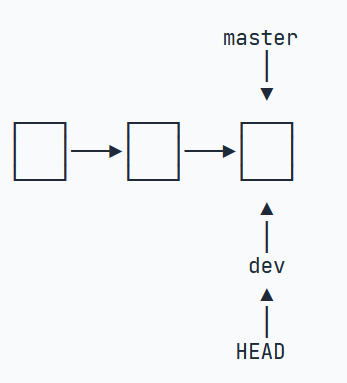
由于当前 HEAD 指针指向 dev 分支,所以当前对工作区的所有修改和提交就是针对 dev 分支。比如新提交一次后,dev 指针往前移动一步,而 master 指针不变:
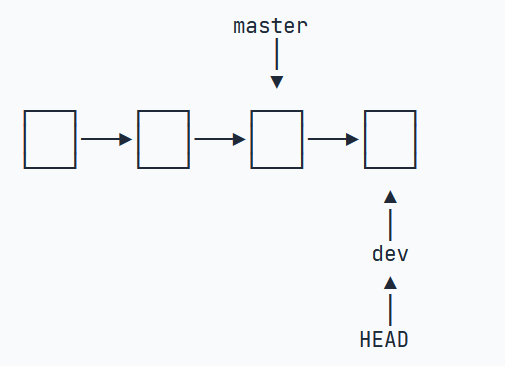
当我们想将 dev 分支合并到 master 分支,就相当于把 master 指向 dev 的当前提交。
下面阐释 Git 对上述功能的实现。
首先创建 dev 分支,并切换到该分支:
$ git checkout -b dev
Switched to a new branch 'dev'
git checkout -b 命令,表示创建并切换,形式上相当于以下两条命令:
git branch dev创建分支devgit checkout dev切换到分支dev
然后,用 git branch 命令查看当前分支:
$ git branch
* dev
  master
其会列出所有分支,并在当前分支前标一个 * 号。
新版本的 Git 提供了更为科学的 API 用于切换分支:
git switch。我们可以使用git switch -c dev来创建并切换到新的dev分支,用git switch master切换回master分支。
进行修改后并提交到工作区后,用 git merge 命令合并分支:
$ git merge dev
Updating d46f35e..b17d20e
Fast-forward
 readme.txt | 1 +
 1 file changed, 1 insertion(+)
但是如果两个分支对于同一个文件同时进行修改时,就会出现冲突。即,当 Git 进行合并时,其不能确定那个版本的该文件是开发者想要的。
当我们切换回 master 分支时,Git 会提示我们超前一个提交(即别的分支要多一个提交):
$ git switch master
Switched to branch 'master'
Your branch is ahead of 'origin/master' by 1 commit.
  (use "git push" to publish your local commits)
当在 master 进行别的修改并 git commit 后,其结构变成了:
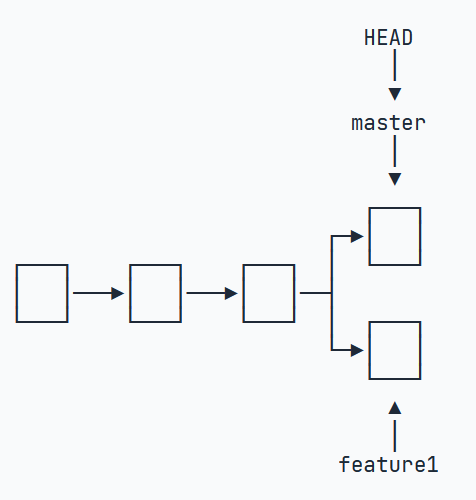
这种情况下,Git无法执行“快速合并”,只能试图把各自的修改合并起来,但这种合并就会产生冲突:
$ git merge feature1
Auto-merging readme.txt
CONFLICT (content): Merge conflict in readme.txt
Automatic merge failed; fix conflicts and then commit the result.
此时,git status 也可以告诉我们冲突的文件:
$ git status
On branch master
Your branch is ahead of 'origin/master' by 2 commits.
  (use "git push" to publish your local commits)

You have unmerged paths.
  (fix conflicts and run "git commit")
  (use "git merge --abort" to abort the merge)

Unmerged paths:
  (use "git add <file>..." to mark resolution)

	both modified:   readme.txt

no changes added to commit (use "git add" and/or "git commit -a")
Git 会使用 <<<<<<<、======= 和 >>>>>>> 标识不同分支的内容:
Git is a distributed version control system.
Git is free software distributed under the GPL.
Git has a mutable index called stage.
Git tracks changes of files.
<<<<<<< HEAD
Creating a new branch is quick & simple.
=======
Creating a new branch is quick AND simple.
>>>>>>> feature1
这时,我们就需要选择一种留下,然后再次提交:
$ git add readme.txt
$ git commit -m "conflict fixed"
[master cf810e4] conflict fixed
现在,分支结构变成了:
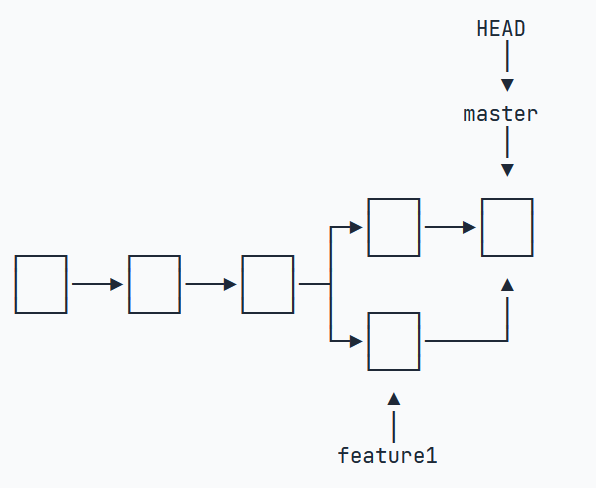
Git 提供了 git log 工具揭示这种结构:
$ git log --graph --pretty=oneline --abbrev-commit
*   cf810e4 (HEAD -> master) conflict fixed
|\
| * 14096d0 (feature1) AND simple
* | 5dc6824 & simple
|/
* b17d20e branch test
* d46f35e (origin/master) remove test.txt
* b84166e add test.txt
* 519219b git tracks changes
* e43a48b understand how stage works
* 1094adb append GPL
* e475afc add distributed
* eaadf4e wrote a readme file
其中 --graph --pretty=oneline --abbrev-commit 是参数,用以设置输出格式。
Git 在合并时默认采用 Fast forward 模式。这种模式当我们删除分支后,其合并的信息不能被显示出来。为此,我们可以利用参数 --no-ff 禁用这种模式。此时,Git 就会在 merge 时生成一个新的 commit,这样,从分支历史上就可以看出分支信息。即:
$ git merge --no-ff -m "merge with no-ff" dev
Merge made by the 'recursive' strategy.
 readme.txt | 1 +
 1 file changed, 1 insertion(+)
在分支管理上,还存在适用于其他场景的管理策略。比如,我们可以通过 git stash 保存现场后切换分支,切回后恢复现场:
$ git stash
Saved working directory and index state WIP on dev: f52c633 add merge

$ git stash list
stash@{0}: WIP on dev: f52c633 add merge

$ git stash pop
On branch dev
Changes to be committed:
  (use "git reset HEAD <file>..." to unstage)

	new file:   hello.py

Changes not staged for commit:
  (use "git add <file>..." to update what will be committed)
  (use "git checkout -- <file>..." to discard changes in working directory)

	modified:   readme.txt

Dropped refs/stash@{0} (5d677e2ee266f39ea296182fb2354265b91b3b2a)
自此,我们可以通过上面提出的概念引入 Git 及其远程存储库的多人协作流程。
多人协作流程
当你从远程仓库克隆时,实际上Git自动把本地的 master 分支和远程的 master 分支对应起来了,并且,远程仓库的默认名称是 origin。可以使用 git remote -v 命令查看详细信息:
$ git remote -v
origin  [email protected]:michaelliao/learngit.git (fetch)
origin  [email protected]:michaelliao/learngit.git (push)
推送分支,就是把该分支上的所有本地提交推送到远程库。推送时,要指定本地分支,这样,Git就会把该分支推送到远程库对应的远程分支上:
$ git push origin master
$ git push origin master
多人协作时,大家都会往 master 和 dev 分支上推送各自的修改。
如前面所说,若协作者 A 在另一台电脑(注意要把SSH Key添加到GitHub)或者同一台电脑的另一个目录下克隆:
$ git clone [email protected]:michaelliao/learngit.git
Cloning into 'learngit'...
remote: Counting objects: 40, done.
remote: Compressing objects: 100% (21/21), done.
remote: Total 40 (delta 14), reused 40 (delta 14), pack-reused 0
Receiving objects: 100% (40/40), done.
Resolving deltas: 100% (14/14), done.
下面,该协作者新建分支并进行一些修改:
$ git checkout -b dev origin/dev
$ git add env.txt

$ git commit -m "add env"
[dev 7a5e5dd] add env
 1 file changed, 1 insertion(+)
 create mode 100644 env.txt

$ git push origin dev
Counting objects: 3, done.
Delta compression using up to 4 threads.
Compressing objects: 100% (2/2), done.
Writing objects: 100% (3/3), 308 bytes | 308.00 KiB/s, done.
Total 3 (delta 0), reused 0 (delta 0)
To github.com:michaelliao/learngit.git
   f52c633..7a5e5dd  dev -> dev
其已经向 origin/dev 分支推送了他的提交,而碰巧协作者 B 也对同样的文件作了修改,并试图推送:
$ cat env.txt
env

$ git add env.txt

$ git commit -m "add new env"
[dev 7bd91f1] add new env
 1 file changed, 1 insertion(+)
 create mode 100644 env.txt

$ git push origin dev
To github.com:michaelliao/learngit.git
 ! [rejected]        dev -> dev (non-fast-forward)
error: failed to push some refs to '[email protected]:michaelliao/learngit.git'
hint: Updates were rejected because the tip of your current branch is behind
hint: its remote counterpart. Integrate the remote changes (e.g.
hint: 'git pull ...') before pushing again.
hint: See the 'Note about fast-forwards' in 'git push --help' for details.
其提示我们推送失败,原因是协作者 B 的最新提交和 A 试图推送的提交有冲突。Git 提示了一种解决方案,即 git pull。
$ git pull
There is no tracking information for the current branch.
Please specify which branch you want to merge with.
See git-pull(1) for details.

    git pull <remote> <branch>

If you wish to set tracking information for this branch you can do so with:

    git branch --set-upstream-to=origin/<branch> dev
但是依然失败了,原因是没有指定本地 dev 分支与远程 origin/dev 分支的链接。根据提示,设置 dev 和 origin/dev 的链接:
$ git branch --set-upstream-to=origin/dev dev
Branch 'dev' set up to track remote branch 'dev' from 'origin'.
此时重新运行 git pull :
$ git pull
Auto-merging env.txt
CONFLICT (add/add): Merge conflict in env.txt
Automatic merge failed; fix conflicts and then commit the result.
后面的解决方案同分支冲突。
在多人协作中,由于个人爱好不同和项目的繁杂性,我们需要通过一定的方式去约束各类命名、Commit 信息等表明语义的量,用以更好的表示。
命名规范
目前,Git 并未给出某一钦定的规范,但是开源社区逐渐自发的形成了一系列明明规范,现举几例:
Commit 信息格式规范
对于提交时需要填写的 commit 信息,请遵守以下几点基本要求:
- commit 摘要请简要描述这一次 commit 改动的内容.注意 commit 摘要的长度不要超过 50 字符,超出的部分会自动置于正文中.
- 如果需要进一步描述本次 commit 内容,请在正文中详细说明.
对于 commit 摘要,推荐按照如下格式书写:
<修改类型>(<文件名>): <修改的内容>
修改类型分为如下几类:
feat:用于添加内容的情况.fix:用于修正现有内容错误的情况.refactor:用于对一个页面进行重构(较大规模的更改)的情况.revert:用于回退之前更改的情况.
示例:
fix(ds/persistent-seg): 修改代码注释使描述更清晰fix: tools/judger/index 不在目录中 (#3709)feat(math/poly/fft): better proofrefactor(ds/stack): 整理页面内容
分支命名规范
我们对于开发分支的默认命名方式为:
private_<姓名小写全拼>_development